プロキシ認証エラーの原因と対処法|設定確認から再認証まで
プロキシ認証エラーが起きたときの主な原因と、Windowsやアプリで確認したい対処手順を解説します。
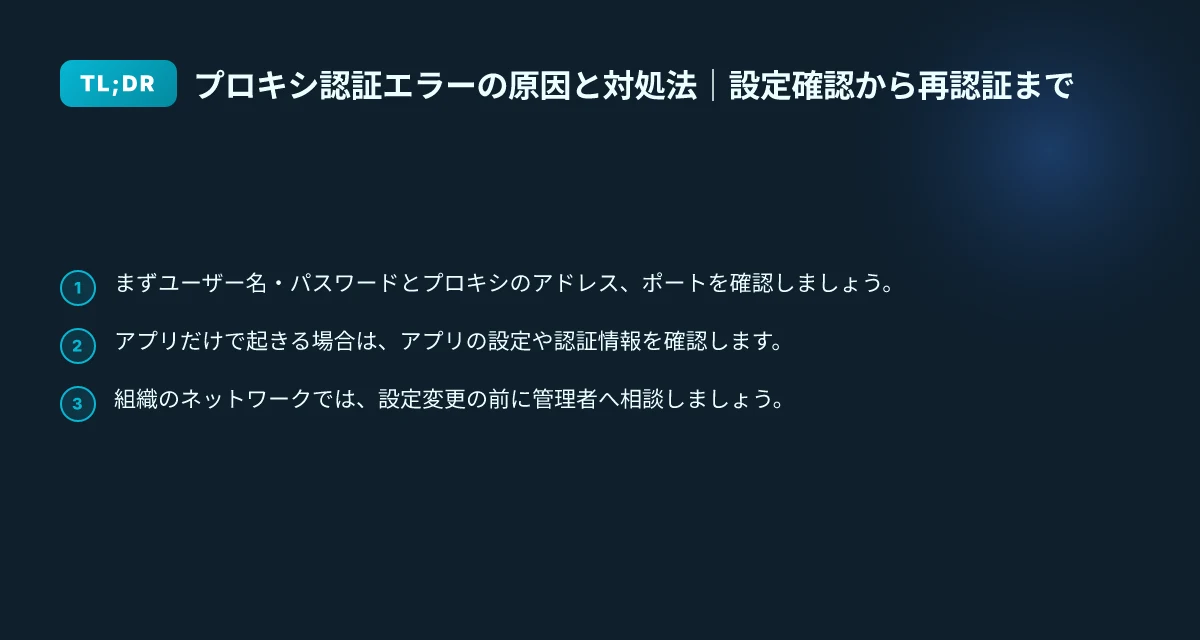
プロキシ認証エラーが表示されたら、最初にプロキシの接続先と認証情報が正しいかを確認してください。入力ミスや古いパスワードのほか、Windowsとアプリで設定が異なることも原因になります。エラーが出る範囲を切り分け、影響の少ない確認から進めるのが基本です。

おすすめ: NordVPN — 高速で安全なVPN — 強力な暗号化、ノーログポリシー、すべてのデバイスに対応したアプリ。30日間返金保証付き。 NordVPNを入手 →
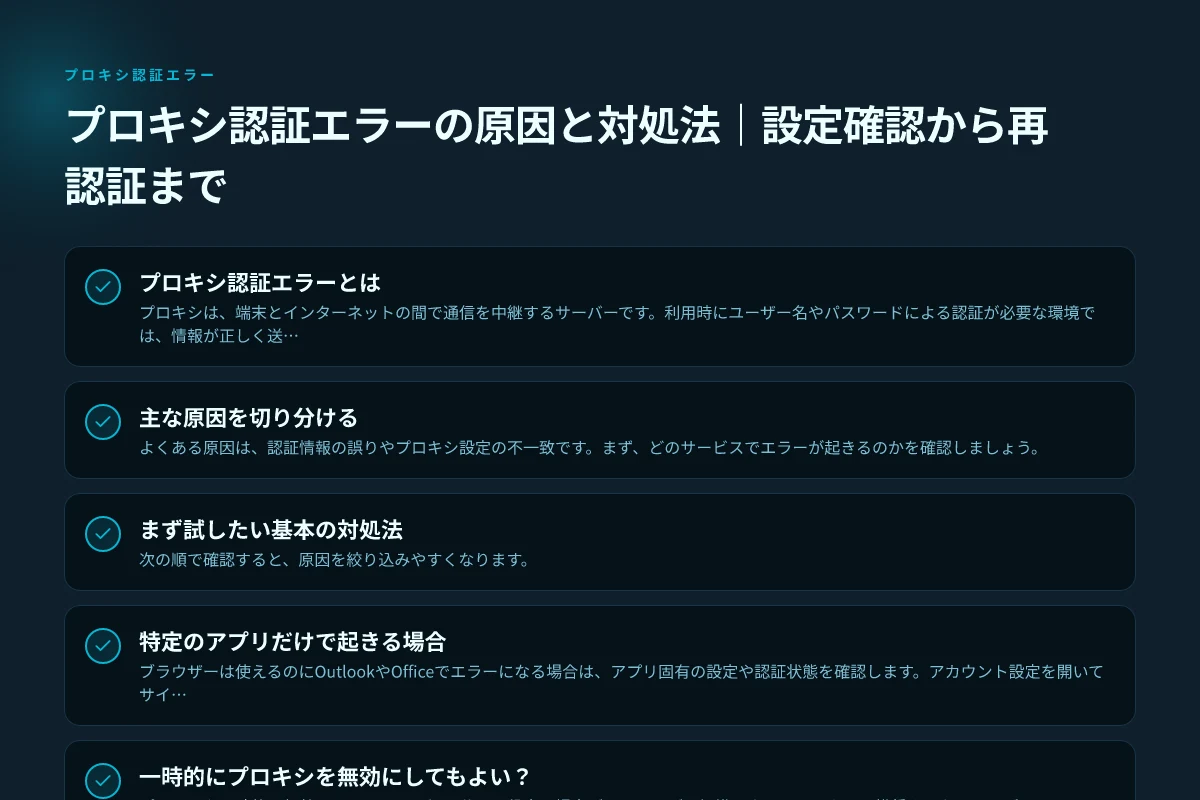
プロキシ認証エラーとは
プロキシは、端末とインターネットの間で通信を中継するサーバーです。利用時にユーザー名やパスワードによる認証が必要な環境では、情報が正しく送信されない、または認証が通らないと接続できません。
プロキシ認証エラーが出ると、Webサイトやアプリに接続できなかったり、ログイン画面が表示されなかったりします。ブラウザーでは問題がなくても、OutlookやOfficeのライセンス認証など、特定のアプリだけで発生するケースもあります。
主な原因を切り分ける
よくある原因は、認証情報の誤りやプロキシ設定の不一致です。まず、どのサービスでエラーが起きるのかを確認しましょう。
| 発生する範囲 | 確認したいこと |
|---|---|
| すべてのブラウザーやアプリ | Windowsのプロキシ設定、接続先、ネットワーク環境 |
| 特定のアプリだけ | アプリのプロキシ設定、アカウント情報、認証方式 |
| OfficeやOutlookなど | 組織のプロキシ設定、ライセンス認証への通信制限 |
ユーザー名・パスワードが変更された後、端末やアプリに以前の認証情報が残っている場合もあります。また、プロキシサーバー側の設定や一時的な通信障害が影響することもあるため、利用者側の操作だけで直せない場合があります。 フォーティクライアント VPNとは?接続方法と使い方、注意点を解説
まず試したい基本の対処法
次の順で確認すると、原因を絞り込みやすくなります。
ユーザー名とパスワードを入力し直す 大文字・小文字、入力欄、不要な空白を確認します。認証情報が更新されている場合は、最新のものを使ってください。
プロキシの接続先を確認する サーバー名やアドレス、ポート番号が、職場やサービスから案内された設定と一致しているか確認します。
Windowsの設定を確認する 「設定」の「ネットワークとインターネット」からプロキシ設定を開き、手動設定や自動構成が正しく指定されているか確認します。組織管理の端末では、自己判断で変更しないでください。 OpenVPNとは?仕組み・メリットと注意点をわかりやすく解説
アプリを再起動して認証し直す 設定を確認した後、対象アプリを終了して再起動し、認証画面が表示されるか試します。
特定のアプリだけで起きる場合
ブラウザーは使えるのにOutlookやOfficeでエラーになる場合は、アプリ固有の設定や認証状態を確認します。アカウント設定を開いてサインインし直し、必要に応じてアプリを再起動してください。
プロキシ配下では、アプリが必要とする通信先への接続が許可されていないこともあります。Officeのライセンス認証で画面に進めない場合など、プロキシを通さない設定だけでは解決しないケースもあります。通信先の許可やバイパス設定は、組織の管理者に確認しましょう。
一時的にプロキシを無効にしてもよい?
プロキシを一時的に無効にすると原因の切り分けに役立つ場合がありますが、組織のネットワークでは推奨されないことがあります。セキュリティや通信管理のために設定されている可能性があるためです。 FortiClient VPNとは?仕組み・できること・使い方をわかりやすく解説
| 対応 | 向いている状況 | 注意点 |
|---|---|---|
| 認証情報を再入力 | パスワード変更後、認証を求められる | 正しい情報を管理者に確認 |
| 設定を確認 | 複数のサービスで接続できない | 指定値を勝手に変更しない |
| 一時的に無効化 | 個人端末で原因を切り分けたい | 組織端末では先に相談 |
解決しないときのおすすめ
設定と認証情報を確認しても直らない場合は、エラーが出たアプリ、発生した時間、表示されたメッセージ、試した操作を記録して管理者やサポート窓口に伝えましょう。プロキシサーバー側の認証設定や通信制限が原因なら、管理者による確認が必要です。組織端末では、プロキシを無効化したり設定を書き換えたりする前に、必ず管理者へ相談してください。