OpenVPN ダウンロード方法|公式サイトとWindows・Macの選び方
OpenVPNの公式ダウンロード先と、Community Edition・OpenVPN Connectの違い、導入前に確認するポイントを解説します。
OpenVPNをダウンロードする場合は、OpenVPN公式サイトのCommunityページ、またはOpenVPN.JPのダウンロードページを利用してください。Windows、macOS、Linux、Androidなどに対応したソフトを選べます。なお、ダウンロードするアプリの種類は、利用するVPNサービスやネットワークの設定によって異なります。
おすすめ: NordVPN — 高速で安全なVPN — 強力な暗号化、ノーログポリシー、すべてのデバイスに対応したアプリ。30日間返金保証付き。 NordVPNを入手 →
OpenVPNの種類と選び方
| 選択肢 | 主な用途 | 対応環境 | 設定の特徴 | おすすめの人 |
|---|---|---|---|---|
| OpenVPN Community Edition | VPNサーバーの構築・接続 | Windows・Mac・Linuxなど | 設定や管理が必要 | 自分で細かく設定したい人 |
| OpenVPN Connect | VPNへの接続 | Windows・Mac・Androidなど | プロファイルを読み込んで接続 | 手軽にVPNを使いたい人 |
| 公式サイト | ソフトの入手 | 各対応環境 | 正規の配布元 | 安全性を重視する人 |
| Windows版 | PCでのVPN利用 | Windows | OSに合うインストーラーを選ぶ | Windowsユーザー |
| Mac版 | PCでのVPN利用 | macOS | Mac向けの配布版を選ぶ | Macユーザー |
| Linux版 | PCやサーバーでのVPN利用 | Linux | ディストリビューションに応じて導入 | Linuxユーザー |
| Android版 | モバイルでのVPN利用 | Android | アプリを入手して設定 | Androidユーザー |
2026年11月時点の情報です。最新情報は公式サイトをご確認ください。
| VPN | Obfuscation | From / month | Plan | Free plan | Refund | Alipay | UnionPay | Crypto | Website opens in China | Trustpilot | |
|---|---|---|---|---|---|---|---|---|---|---|---|
 ZoogVPN | Turn on manually Shadow | $2.49/mo | 27 months: $59.99 | Yes | 7 days | ✓ | ✓ | ✓ | ✓ | Official site blocked; our special link opens (4.4 s) | 4.2/5 (195 reviews) |
 NordVPN | Turn on manually Obfuscated Servers / NordWhisper | $3.49/mo | 27 months: $94.23 | No | 30 days | ? | ✗ | ✓ | ✓ | ✗ Blocked | 4.2/5 (51,628 reviews) |
 ExpressVPN | ✓ On by default all servers | $3.00/mo | 28 months: $84 | No | 30 days | ✗ | ✗ | ✓ | ✗ | ✗ Blocked | 4.4/5 (29,706 reviews) |
 Surfshark | ✓ On by default Camouflage, with OpenVPN | See site | See site | No | 30 days | ✗ | ✗ | ✗ | ✓ | ✗ Blocked | 4.3/5 (31,823 reviews) |
 Proton VPN | Turn on manually Stealth, free plan too | $2.99/mo | 12 months: $35.88 | Yes | 30 days | ✗ | ✗ | ✗ | ✓ | ✗ Blocked | 2.1/5 (1,040 reviews) |
 Astrill VPN | Turn on manually StealthVPN / OpenWeb | $12.50/mo | 24 months: $300 | No | See site | ✗ | ✗ | ✗ | ✓ | ✗ Blocked | 1.3/5 (110 reviews) |
 Private Internet Access | Turn on manually Shadowsocks, OpenVPN only | $2.03/mo | 40 months: $81.2 | No | 30 days | ✗ | ✗ | ✗ | ✗ | ✗ Blocked | 4.2/5 (11,033 reviews) |
 CyberGhost | Turn on manually selected servers | $2.19/mo | 28 months: $61.32 | No | 45 days | ✗ | ✗ | ✗ | ✓ | ✗ Blocked | 4.0/5 (24,178 reviews) |
 PureVPN | Turn on manually switch to OpenVPN | $1.69/mo | 60 months: $101.55 | No | 31 days | ? | ? | ✗ | ✓ | ✗ Blocked | 4.4/5 (17,994 reviews) |
 AdGuard VPN | ✓ On by default TrustTunnel | $2.99/mo | 24 months: $71.76 | Yes | 30 days | ✓ | ✗ | ✓ | ✓ | Official site blocked; our special link opens (3.7 s) | 4.3/5 (290 reviews) |
 Mullvad | Turn on manually QUIC / Shadowsocks / LWO | $5.61/mo | €5/mo | No | 14 days | ✗ | ✗ | ✗ | ✓ | ✗ Blocked | 3.2/5 (192 reviews) |
 Windscribe | Turn on manually Stealth / WStunnel | $5.75/mo | 12 months: $69 | Yes | See site | ✗ | ✗ | ✗ | ✓ | ✗ Blocked | 4.7/5 (13,355 reviews) |
 StrongVPN | Turn on manually Scramble, OpenVPN TCP | See site | See site | No | 30 days | ✓ | ✗ | ✗ | ✗ | ✗ Blocked | 4.4/5 (2,695 reviews) |
 LightXtreme 闪连 | Not listed | $7.08/mo | 12 months: $84.99 | Yes | 30 days | ✓ | ✓ | ✓ | ✓ | ✓ Yes (3.5 s) | No page |
Prices checked 2026-11-10 on each vendor's pricing page (cheapest long plan, USD). Check the vendor's checkout for the final price.
Obfuscation checked 2026-11-14 on each vendor's site and help center: "on by default" = nothing to set; "turn on manually" = switch protocol or mode in settings; "not listed" = the vendor describes no obfuscation.
Payment methods checked 2026-11-10 on each vendor's payment pages: all 14 take cards and PayPal; ✗ = not listed, ? = the vendor's own pages disagree.
China access: whether the official website opens from mainland China networks (tests the website only, not the VPN connection). Last checked 2026-11-18 01:02 Beijing time.
Trustpilot score and review count checked 2026-11-10.
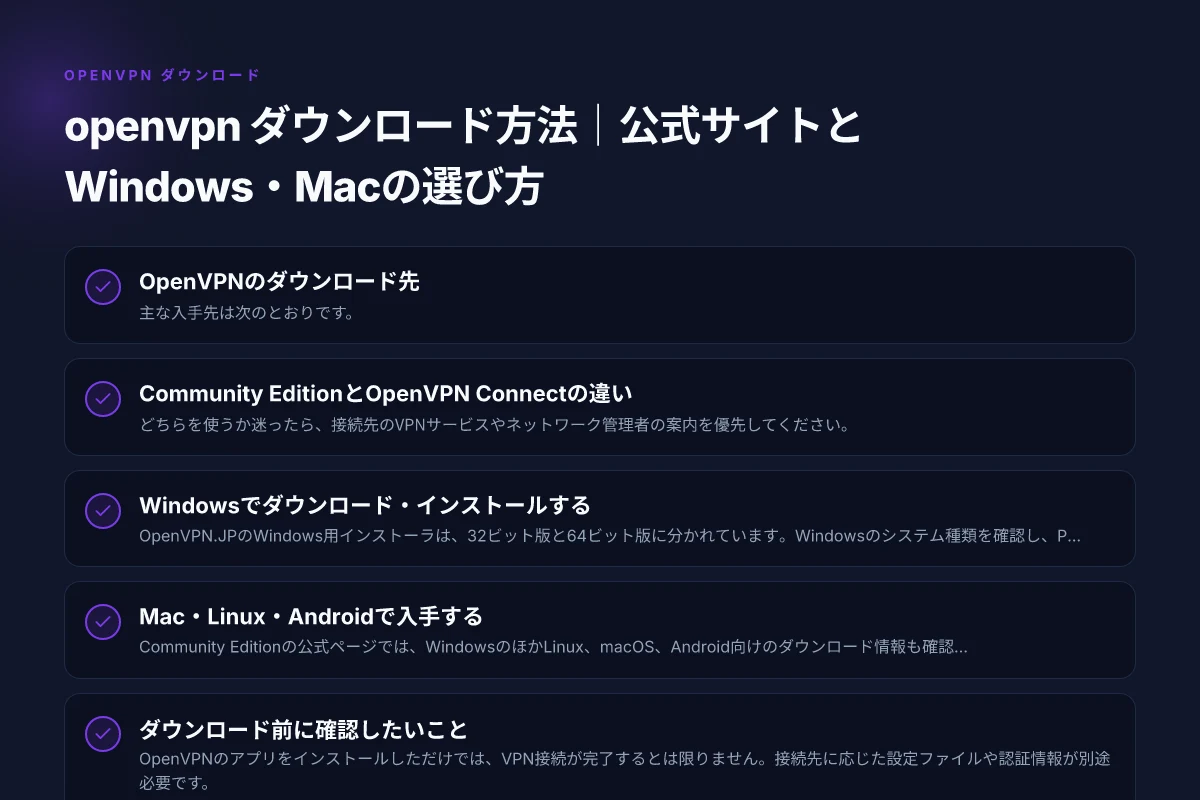
OpenVPNのダウンロード先
主な入手先は次のとおりです。
- OpenVPN Community Edition:公式のオープンソース版。Windows、Linux、macOS、Android向けの案内やソースコードが掲載されています。
- OpenVPN Connect:OpenVPN Inc.が提供する公式クライアントアプリです。Windows版はMicrosoft Storeから入手できます。
- OpenVPN.JP:Windowsインストーラや関連ツールのダウンロード情報、日本語の導入手順を確認できます。
検索結果に表示されたリンクから進む場合も、URLや提供元を確かめ、広告や非公式の配布サイトからインストーラを入手しないようにしましょう。
Community EditionとOpenVPN Connectの違い
どちらを使うか迷ったら、接続先のVPNサービスやネットワーク管理者の案内を優先してください。
| 項目 | Community Edition | OpenVPN Connect |
|---|---|---|
| 主な用途 | OpenVPNを利用するクライアント環境など | OpenVPN対応サービスへの接続 |
| 特徴 | オープンソース版。対応OSや関連情報を公式ページで確認できる | OpenVPN Inc.が提供する公式クライアントアプリ |
| 選び方 | 接続先がCommunity Editionを指定している場合 | 接続先がConnect用の設定を案内している場合 |
アプリによって設定方法や読み込める接続情報が異なることがあります。接続先から指定されたアプリ名や手順を確認してからインストールしましょう。 FortiGate IPsec VPN 設定ガイド:リモートアクセスの基本手順
Windowsでダウンロード・インストールする
OpenVPN.JPのWindows用インストーラは、32ビット版と64ビット版に分かれています。Windowsのシステム種類を確認し、PCに合ったものを選んでください。
基本的な流れは次のとおりです。
- OpenVPNの公式ページまたはOpenVPN.JPのダウンロードページを開く。
- 使用するアプリとWindowsのシステム種類に合ったインストーラを選ぶ。
- ダウンロードしたファイルを実行し、画面の案内に沿ってインストールする。
- VPNサービスや管理者から受け取った設定情報を登録する。
OpenVPN Connectを使う場合は、Microsoft Storeの提供元がOpenVPN Inc.であることを確認して入手できます。Community EditionとConnectの両方を必要もなく導入すると、設定先を混同しやすいため注意してください。
Mac・Linux・Androidで入手する
Community Editionの公式ページでは、WindowsのほかLinux、macOS、Android向けのダウンロード情報も確認できます。OSによって入手方法やインストール手順は異なるため、各プラットフォームの案内に従ってください。 Fortigate VPN 設定ガイド:IPsec VPNの基本手順と確認ポイント
TP-Linkなどの機器メーカーが公開する設定ガイドでは、OpenVPNのダウンロードページを指定している場合があります。ルーターや会社のネットワークに接続する目的なら、機器・サービスの説明書に記載されたアプリと手順を確認するのが確実です。
ダウンロード前の確認事項
| 確認項目 | 確認すること | 判断の目安 | 注意点 |
|---|---|---|---|
| 利用目的 | VPNサーバー構築かVPN接続か | 構築はCommunity Edition、接続はConnect | 目的に合う製品を選ぶ |
| OS | Windows・Mac・Linux・Androidのどれか | 使用中のOSに対応する版 | OSのバージョンも確認 |
| 配布元 | ダウンロード先が公式か | 公式サイトを利用 | 不明な配布元は避ける |
| 接続情報 | VPNプロファイルを用意できるか | 接続先から設定情報を入手 | アプリだけでは接続できない場合がある |
| インストール権限 | ソフトを導入できる環境か | 管理者権限の有無を確認 | 会社や学校の端末は制限に注意 |
| 製品の違い | Community EditionとConnectの役割 | 構築・管理か、クライアント接続か | 名称だけで選ばない |
2026年11月時点の情報です。最新情報は公式サイトをご確認ください。
ダウンロード前に確認したいこと
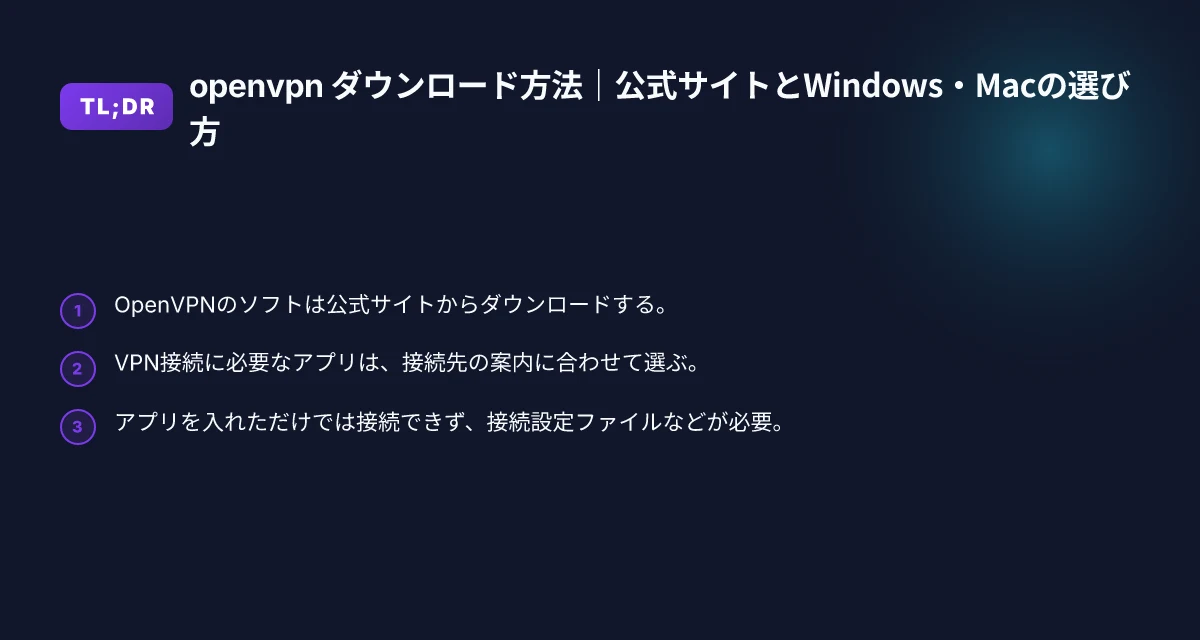
OpenVPNのアプリをインストールしただけでは、VPN接続が完了するとは限りません。接続先に応じた設定ファイルや認証情報が別途必要です。 Forticlient VPN ダウンロード windows11|公式サイトからの入手・設定方法
事前に、次の点を確認しましょう。
- 接続先が指定するアプリの種類とバージョン
- 使っているOSとシステムの種類
- 設定ファイルの入手先と取り込み手順
- アカウント、証明書、ユーザー名など必要な認証情報
設定ファイルは、契約中のVPNサービスやネットワーク管理者など、信頼できる提供元から入手してください。
迷った場合のおすすめ
まず接続先の案内を確認し、指定されたアプリを公式サイトまたは正規のアプリストアからダウンロードしましょう。指定がない場合は、OpenVPN公式のCommunityページでOSに合う選択肢を確認してください。インストール後は、接続設定と認証情報をそろえてから接続を試すのがおすすめです。