プロキシ認証とは?仕組み・方式と接続できないときの確認方法
プロキシ認証の仕組みや主な方式、認証エラー時の確認ポイントをわかりやすく解説します。
プロキシ認証とは、インターネットへの接続を仲介するプロキシサーバーが、利用者や端末を確認する仕組みです。会社などでプロキシを通じて外部サイトへ接続する際、ユーザー名やパスワードの入力を求められることがあります。認証の仕組みと設定方法、うまく接続できないときの確認ポイントを紹介します。

おすすめ: NordVPN — 高速で安全なVPN — 強力な暗号化、ノーログポリシー、すべてのデバイスに対応したアプリ。30日間返金保証付き。 NordVPNを入手 →
主なプロキシ認証方式の比較
| 方式 | 認証情報の送り方 | 特徴 | 設定時の確認点 | 向いている場面 |
|---|---|---|---|---|
| Basic認証 | ユーザー名とパスワード | 対応製品が多い | HTTPSなど暗号化された接続か | シンプルな認証 |
| Digest認証 | パスワードそのものではなく応答値 | Basicより情報を直接送りにくい | クライアントとプロキシの対応 | 対応環境での認証 |
| NTLM認証 | チャレンジへの応答 | Windows環境で使われることがある | OSやアプリの対応 | Windows中心の環境 |
| Kerberos認証 | チケット | チケットを使って認証 | ドメインや認証基盤の設定 | 組織内ネットワーク |
| 認証なし | 認証情報を送らない | 接続元制限などで管理する場合がある | 利用可否と接続制限 | 認証不要の環境 |
2026年11月時点の情報です。最新情報は公式サイトをご確認ください。
プロキシ認証の仕組み
プロキシサーバーは、利用者に代わってWebサイトなどへ接続するサーバーです。組織では、通信を管理したり、セキュリティ対策に役立てたりする目的で導入されます。
プロキシ認証が設定されている場合、利用者はプロキシを使う前に認証を求められます。入力した情報が正しいと確認されると、プロキシ経由で外部へ接続できるようになります。認証画面が表示されたら、まずは会社やネットワーク管理者から案内された情報を入力してください。
主な認証方式
よく使われる方式には、Basic認証、Digest認証、NTLM認証などがあります。方式によって認証情報の扱い方や、ソフトウェア側で必要となる設定が異なります。
| 方式 | 概要 | 確認すること |
|---|---|---|
| Basic認証 | ユーザー名とパスワードを使う方式 | 接続先の案内どおりに情報を入力する |
| Digest認証 | 認証情報を直接送らない方式 | アプリや機器が方式に対応しているか確認する |
| NTLM認証 | Windows環境などで使われる方式 | ネットワーク環境やソフトウェアの対応を確認する |
利用できる方式は、プロキシサーバーやアプリによって異なります。設定画面で方式を選ぶ場合は、推測で決めず、管理者や製品マニュアルの指定に従いましょう。 OpenVPN 使い方ガイド:設定ファイルの準備から接続・切断まで
接続できないときに確認する項目と対処法
| 確認項目 | よくある問題 | 対処法 | 確認先 |
|---|---|---|---|
| プロキシのアドレス | ホスト名やポートの誤り | 案内された値と照合する | 管理者 |
| ユーザー名 | 入力形式が異なる | ドメイン名を含む形式などを確認する | 管理者 |
| パスワード | 誤入力や変更後の未更新 | 再入力し、保存済み情報も更新する | 利用者・管理者 |
| 認証方式 | アプリが方式に未対応 | 対応方式と指定方式を照合する | アプリの設定・管理者 |
| アプリ別設定 | OS設定が反映されない | アプリ内のプロキシ設定を確認する | アプリの設定画面 |
| ネットワーク | VPNや接続先の制限 | 指定ネットワークに接続して再試行する | ネットワーク管理者 |
| 接続先の例外設定 | 除外対象が誤っている | 例外リストを案内内容と照合する | アプリの設定画面 |
2026年11月時点の情報です。最新情報は公式サイトをご確認ください。
設定時に確認する項目
プロキシの設定は、Windowsのネットワーク設定や、利用するアプリの設定画面で行うことがあります。認証が必要な環境では、プロキシのアドレスやポートに加え、認証を有効にする設定が必要な場合があります。
設定前に、次の項目を確認してください。 Windows 10でVPN接続を追加または変更する方法
- プロキシサーバーのアドレスとポート
- 認証が必要かどうか
- ユーザー名とパスワード
- 指定された認証方式
- 設定を適用する対象が端末全体か、特定のアプリか
入力欄や手順は製品によって異なります。Windowsの設定だけでなく、アプリ独自のプロキシ設定が必要なケースもあります。
認証できないときの対処法
認証画面が繰り返し表示される、または接続が拒否される場合は、次の順に確認すると原因を絞り込みやすくなります。
- ユーザー名とパスワードに入力間違いがないか確認する
- プロキシのアドレスやポートが正しいか確認する
- 認証方式が指定されたものと一致しているか確かめる
- アプリがプロキシ認証に対応しているか確認する
- 端末のプロキシ設定やネットワーク接続を見直す
情報が正しくても、アプリが必要な認証方式に対応していないと接続できない場合があります。問題の切り分けが難しいときは、表示されたエラーや設定画面の情報を整理し、管理者や製品サポートへ相談しましょう。
アプリごとの設定と運用上の注意
端末のプロキシ設定が適用されるアプリもあれば、アプリ内で個別設定が必要なものもあります。特に、開発ツールやバックグラウンドで動くソフトウェアでは、ブラウザーと同じ設定が使われるとは限りません。 IPsecのポート番号は?UDP 500・4500とESPの違いを解説
複数のアプリで認証設定を繰り返す手間がある場合、組織によってはローカルプロキシを使って設定を集約する方法もあります。ただし、導入や変更は通信経路やセキュリティに影響するため、個人の判断で設定せず、組織の方針に沿って進めてください。
まとめ:案内された設定を優先する
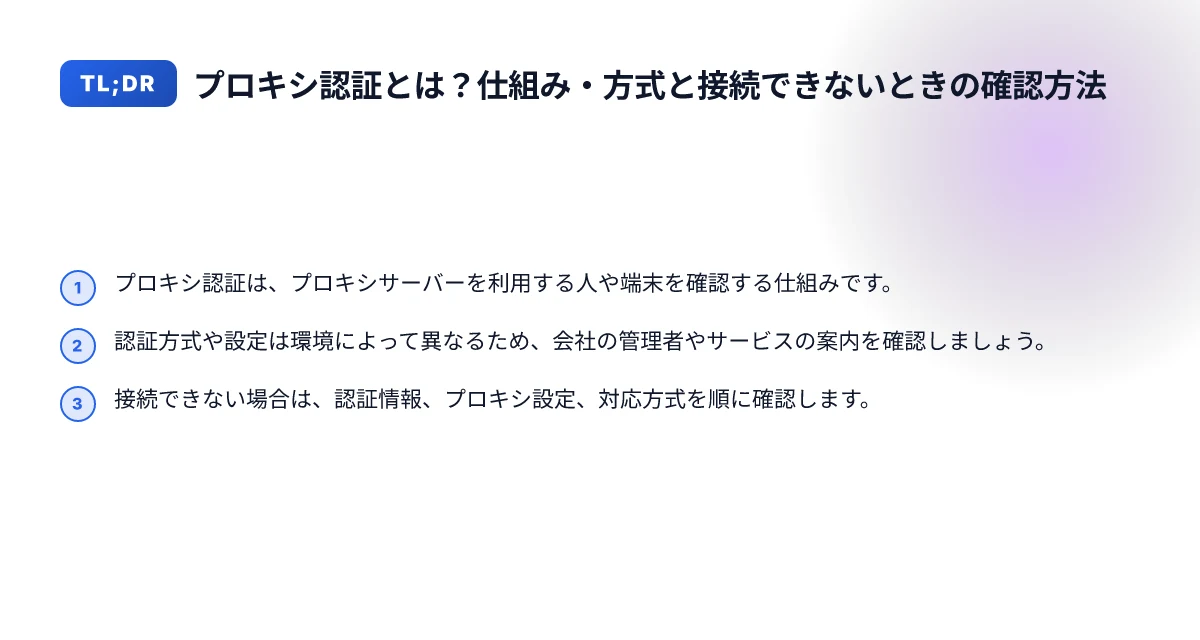
プロキシ認証は、プロキシサーバーを利用する人や端末を確認するための仕組みです。接続には、認証情報だけでなく、正しいサーバー設定と対応する認証方式が必要です。まず管理者やサービスの案内を確認し、解決しない場合はエラー内容と設定情報を添えて問い合わせることをおすすめします。