VPN расширение Microsoft Edge: как выбрать и установить

Разбираемся, как выбрать VPN-расширение для Edge, установить его и проверить важные настройки безопасности.
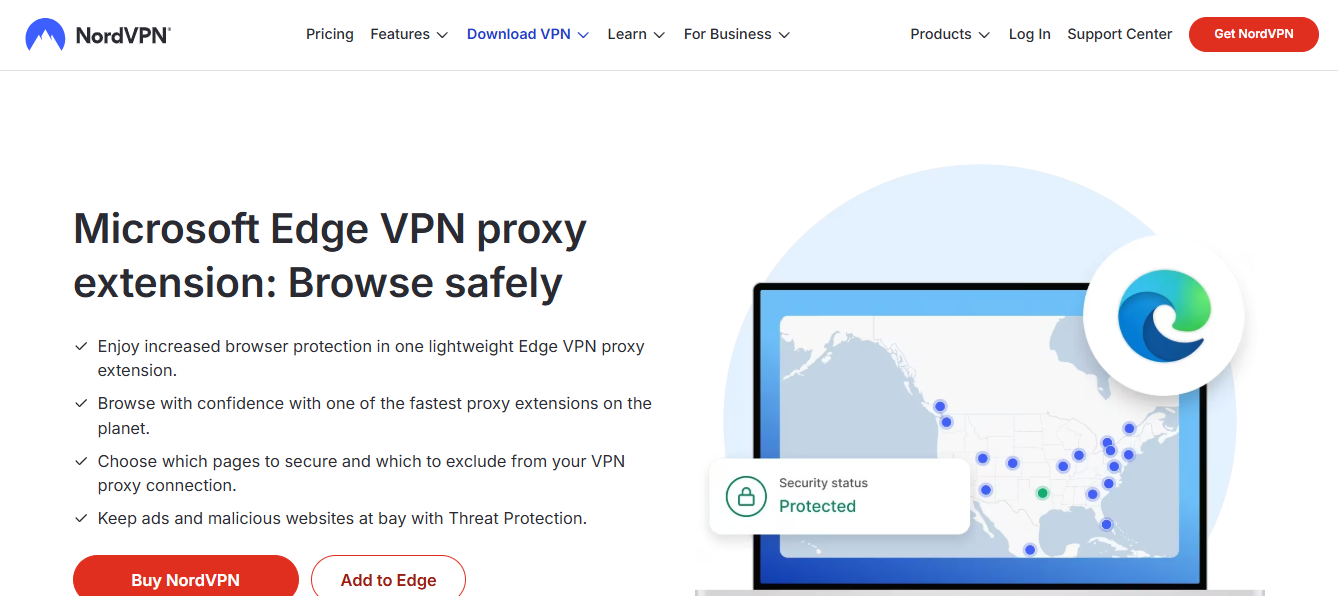
VPN расширение Microsoft Edge, это дополнение, которое может направлять трафик браузера через VPN-сервер и менять видимый сайтам IP-адрес. Чтобы начать пользоваться им, выберите подходящий сервис в официальном каталоге Edge Add-ons, установите расширение и подключитесь к серверу. При выборе не ограничивайтесь словами «бесплатный» или «быстрый»: проверьте, что именно защищает дополнение и какие данные собирает.
Рекомендуем: Быстрый и безопасный VPN — Надёжное шифрование, без логов и приложения для всех устройств. Работает там, где сайты заблокированы. Подробнее →
Сравнение VPN-расширений для Microsoft Edge
| Вариант | Защита трафика | Выбор страны | Ограничение трафика | Для чего подходит |
|---|---|---|---|---|
| Бесплатное расширение | Зависит от сервиса | Может быть ограничен | Возможно | Простые задачи |
| Платное расширение | Зависит от сервиса | Обычно шире | Обычно выше или отсутствует | Регулярное использование |
| Расширение от VPN-сервиса | Проверьте политику и протокол | Зависит от тарифа | Зависит от тарифа | Быстрое подключение в браузере |
| VPN-приложение для устройства | Может защищать весь трафик устройства | Зависит от сервиса | Зависит от тарифа | Использование разных приложений |
| Прокси-расширение | Не обязательно шифрует трафик | Зависит от сервиса | Зависит от сервиса | Смена IP для браузера |
| Режим инкогнито | Не скрывает IP сам по себе | Нет | Нет | Локальная приватность на устройстве |
| VPN | Obfuscation | From / month | Plan | Free plan | Refund | Alipay | UnionPay | Crypto | Website opens in China | Trustpilot | |
|---|---|---|---|---|---|---|---|---|---|---|---|
 NordVPN | Turn on manually Obfuscated Servers / NordWhisper | $3.49/mo | 27 months: $94.23 | No | 30 days | ? | ✗ | ✓ | ✓ | ✗ Blocked | 4.2/5 (51,628 reviews) |
 Windscribe | Turn on manually Stealth / WStunnel | $5.75/mo | 12 months: $69 | Yes | See site | ✗ | ✗ | ✗ | ✓ | ✗ Blocked | 4.7/5 (13,355 reviews) |
 ZoogVPN | Turn on manually Shadow | $2.49/mo | 27 months: $59.99 | Yes | 7 days | ✓ | ✓ | ✓ | ✓ | Official site blocked; our special link opens (4.4 s) | 4.2/5 (195 reviews) |
 ExpressVPN | ✓ On by default all servers | $3.00/mo | 28 months: $84 | No | 30 days | ✗ | ✗ | ✓ | ✗ | ✗ Blocked | 4.4/5 (29,706 reviews) |
 Surfshark | ✓ On by default Camouflage, with OpenVPN | See site | See site | No | 30 days | ✗ | ✗ | ✗ | ✓ | ✗ Blocked | 4.3/5 (31,823 reviews) |
 Proton VPN | Turn on manually Stealth, free plan too | $2.99/mo | 12 months: $35.88 | Yes | 30 days | ✗ | ✗ | ✗ | ✓ | ✗ Blocked | 2.1/5 (1,040 reviews) |
 Astrill VPN | Turn on manually StealthVPN / OpenWeb | $12.50/mo | 24 months: $300 | No | See site | ✗ | ✗ | ✗ | ✓ | ✗ Blocked | 1.3/5 (110 reviews) |
 Private Internet Access | Turn on manually Shadowsocks, OpenVPN only | $2.03/mo | 40 months: $81.2 | No | 30 days | ✗ | ✗ | ✗ | ✗ | ✗ Blocked | 4.2/5 (11,033 reviews) |
 CyberGhost | Turn on manually selected servers | $2.19/mo | 28 months: $61.32 | No | 45 days | ✗ | ✗ | ✗ | ✓ | ✗ Blocked | 4.0/5 (24,178 reviews) |
 PureVPN | Turn on manually switch to OpenVPN | $1.69/mo | 60 months: $101.55 | No | 31 days | ? | ? | ✗ | ✓ | ✗ Blocked | 4.4/5 (17,994 reviews) |
 AdGuard VPN | ✓ On by default TrustTunnel | $2.99/mo | 24 months: $71.76 | Yes | 30 days | ✓ | ✗ | ✓ | ✓ | Official site blocked; our special link opens (3.7 s) | 4.3/5 (290 reviews) |
 Mullvad | Turn on manually QUIC / Shadowsocks / LWO | $5.61/mo | €5/mo | No | 14 days | ✗ | ✗ | ✗ | ✓ | ✗ Blocked | 3.2/5 (192 reviews) |
 StrongVPN | Turn on manually Scramble, OpenVPN TCP | See site | See site | No | 30 days | ✓ | ✗ | ✗ | ✗ | ✗ Blocked | 4.4/5 (2,695 reviews) |
 LightXtreme 闪连 | Not listed | $7.08/mo | 12 months: $84.99 | Yes | 30 days | ✓ | ✓ | ✓ | ✓ | ✓ Yes (3.5 s) | No page |
Prices checked 2026-11-10 on each vendor's pricing page (cheapest long plan, USD). Check the vendor's checkout for the final price.
Obfuscation checked 2026-11-14 on each vendor's site and help center: "on by default" = nothing to set; "turn on manually" = switch protocol or mode in settings; "not listed" = the vendor describes no obfuscation.
Payment methods checked 2026-11-10 on each vendor's payment pages: all 14 take cards and PayPal; ✗ = not listed, ? = the vendor's own pages disagree.
China access: whether the official website opens from mainland China networks (tests the website only, not the VPN connection). Last checked 2026-11-18 01:02 Beijing time.
Trustpilot score and review count checked 2026-11-10.
Что делает VPN-расширение в Edge
После подключения расширение может скрыть исходный IP-адрес от посещаемых сайтов и перенаправить браузерный трафик через сервер провайдера. Это помогает повысить приватность при работе в интернете и иногда позволяет открывать сайты, доступ к которым ограничен по местоположению или сети.
Важно понимать разницу между расширением и полноценным VPN-приложением. Расширение, как правило, работает только с трафиком браузера Microsoft Edge. Другие программы на компьютере, например, почтовый клиент или отдельное приложение для видеозвонков, могут подключаться к интернету напрямую. Если необходимо защитить соединение всего устройства, рассмотрите приложение VPN для операционной системы.
VPN также не делает пользователя полностью анонимным. Сайты могут узнавать его по учётной записи, файлам cookie и другим признакам. Расширение не заменяет обновления браузера, надёжные пароли и осторожность при открытии ссылок.
Как выбрать VPN для Microsoft Edge
Сначала определите задачу: нужна ли защита трафика браузера в общественной сети, смена IP-адреса или доступ к определённым сайтам. Затем изучите условия сервиса и настройки дополнения. VPN для Edge: как выбрать расширение и безопасно подключить
Проверьте следующие пункты:
- Разработчик и источник. Ищите расширение в Microsoft Edge Add-ons или переходите к каталогу с официального сайта провайдера.
- Политика конфиденциальности. Выясните, какие сведения собираются, как долго хранятся журналы и передаются ли данные третьим сторонам.
- Разрешения. Сопоставьте запрашиваемый доступ с назначением дополнения. Широкие разрешения, повод внимательнее прочитать объяснение разработчика.
- Условия бесплатного тарифа. Уточните, есть ли ограничения скорости, трафика, серверов или функций. Не считайте слово «бесплатный» гарантией отсутствия сбора данных.
- Настройки защиты. Посмотрите, предусмотрены ли автоматическое подключение, блокировка рекламы или трекеров и защита от утечек.
- Удобство. Проверьте, легко ли выбрать локацию, отключить VPN и обратиться в поддержку.
В каталоге Edge Add-ons представлены разные варианты. Например, VeePN, 1VPN, Browsec, NordVPN и Windscribe предлагают расширения для Edge; конкретные функции и условия могут отличаться. Перед установкой сверяйте актуальные сведения на странице выбранного дополнения.
| Вариант | Что указано в описаниях | Что проверить перед использованием |
|---|---|---|
| VeePN | Предлагается бесплатное расширение VPN для Edge | Условия бесплатного доступа, разрешения и политика конфиденциальности |
| 1VPN | Расширение меняет IP-адрес браузера, направляя трафик через серверы сервиса | Доступные локации, ограничения тарифа и правила обработки данных |
| Browsec | Упоминается бесплатное расширение без регистрации | Функции защиты и условия использования |
| Windscribe | Для Edge заявлены выбор локации, блокировка рекламы и трекеров | Какие функции доступны бесплатно и какие настройки включены |
| NordVPN | Расширение описывается как вариант с акцентом на безопасность и скорость | Актуальные условия подписки и набор возможностей расширения |
Это не рейтинг и не независимая проверка сервисов. Сравнивайте их по своим требованиям, а не только по рекламным формулировкам.
Что проверить перед установкой VPN в Edge ВПН для браузера Edge: как выбрать и установить расширение
| Критерий | На что обратить внимание | Хороший признак | Повод насторожиться |
|---|---|---|---|
| Разработчик | Кто выпустил расширение | Известный VPN-сервис | Неясное происхождение |
| Политика приватности | Сбор и хранение данных | Понятные условия | Нет сведений о данных |
| Разрешения | Доступ к сайтам и данным | Только необходимые | Избыточный доступ без объяснения |
| Шифрование | Защищает ли соединение | Указаны протоколы и защита | Обещания без технических деталей |
| Локации | Доступные страны и серверы | Есть нужные регионы | Выбор не раскрыт |
| Ограничения | Трафик, скорость и функции | Условия указаны заранее | Лимиты скрыты |
| Поддержка | Помощь и обновления | Есть поддержка и обновления | Расширение давно не обновлялось |
Как установить и подключить расширение
- Откройте каталог Microsoft Edge Add-ons и найдите название нужного VPN-сервиса.
- Перейдите на страницу расширения. Проверьте имя разработчика, описание и запрашиваемые разрешения.
- Нажмите кнопку установки и подтвердите добавление дополнения в браузер.
- Откройте меню расширений Edge и закрепите значок VPN на панели, если хотите быстро им пользоваться.
- Запустите расширение. Если сервис требует входа, войдите в учётную запись или создайте её согласно инструкциям провайдера.
- Выберите доступный сервер и нажмите кнопку подключения.
- Откройте сайт проверки IP-адреса, чтобы убедиться, что внешний адрес изменился. Для важных задач отдельно проверьте защиту от утечек DNS и отключение при потере VPN-соединения, если такие функции предусмотрены.
Если расширение не подключается, обновите страницу каталога и проверьте, не блокирует ли соединение корпоративная сеть или другое защитное ПО. Не устанавливайте похожее дополнение из неизвестного источника в попытке обойти проблему.
Бесплатное расширение или платный сервис
Бесплатный вариант может подойти для знакомства с интерфейсом или несложных задач в браузере. Но бесплатный тариф не обязательно включает все серверы и функции платной версии. Иногда действуют ограничения по скорости, трафику или выбору локации.
Платный сервис может предлагать дополнительные возможности, но сам факт оплаты не гарантирует подходящий уровень приватности. Изучите условия подписки, правила отмены и политику обработки данных. Если вам нужна защита всего устройства, сравнивайте не только расширения, но и отдельные VPN-приложения.
Какой вариант выбрать для своей задачи VPN для ноутбука: как выбрать и установить безопасное подключение
| Задача | Подходящий вариант | Что проверить | Возможный компромисс |
|---|---|---|---|
| Защитить соединение в браузере | VPN-расширение | Шифрование и политику данных | Защита может не охватывать другие приложения |
| Защитить весь трафик устройства | VPN-приложение | Поддержку операционной системы | Требуется установить отдельное приложение |
| Сменить виртуальную локацию | VPN с выбором серверов | Наличие нужной страны | Выбор может зависеть от тарифа |
| Попробовать VPN без оплаты | Бесплатный тариф | Лимиты и условия приватности | Меньше серверов или трафика |
| Пользоваться VPN регулярно | Платный сервис | Цена, функции и условия отмены | Нужна подписка |
| Установить расширение в Edge | Магазин дополнений Edge | Разработчика и разрешения | Не все сервисы предлагают расширение |
| Подключиться после установки | Кнопка расширения и вход в аккаунт | Активное подключение | Может потребоваться регистрация |
Какие ошибки стоит избегать
- Не устанавливайте первое дополнение из поиска. Название и значок могут быть похожи на известный бренд; проверяйте разработчика.
- Не считайте смену IP полной анонимностью. Вход в личные аккаунты и сохранённые данные браузера по-прежнему могут раскрывать вашу активность.
- Не путайте VPN с антивирусом. Расширение не гарантирует защиту от вредоносных файлов и фишинговых страниц.
- Не оставляйте ненужные разрешения без внимания. Если описание доступа непонятно, уточните его назначение у разработчика.
- Не забывайте отключать VPN, когда он мешает работе сайта. Некоторые сервисы могут ограничивать доступ при подключении через VPN-сервер.
Рекомендация
Для начала выберите VPN расширение Microsoft Edge в официальном каталоге, внимательно изучите разрешения и политику конфиденциальности, а затем проверьте работу на тестовом сайте. Если требуется защищать не только браузер, а все приложения на устройстве, выбирайте VPN-приложение, а не полагайтесь лишь на расширение.