VPN для Edge: как выбрать расширение и безопасно подключить
Разбираемся, как установить VPN для Edge, чем расширение отличается от приложения и на что обратить внимание при выборе.
VPN для Edge, это расширение или приложение VPN, которое помогает скрыть IP-адрес и защитить интернет-соединение. Чтобы подключить его, откройте магазин надстроек Microsoft Edge, выберите проверенный сервис, установите расширение и войдите в аккаунт или подключитесь по инструкции. Если нужно защитить не только браузер, но и другие приложения, рассмотрите отдельное VPN-приложение для устройства.
Рекомендуем: Быстрый и безопасный VPN — Надёжное шифрование, без логов и приложения для всех устройств. Работает там, где сайты заблокированы. Подробнее →
Сравнение VPN-расширения для Edge и VPN-приложения
| Критерий | Расширение для Edge | VPN-приложение |
|---|---|---|
| Где работает | В браузере Edge | На устройстве |
| Защита трафика Edge | Да, для браузера | Да, при подключении |
| Защита других приложений | Обычно нет | Обычно да |
| Установка | Из магазина расширений | С сайта или из магазина приложений |
| Управление | Через панель расширения | Через отдельное приложение |
| Выбор серверов | Зависит от сервиса | Зависит от сервиса |
| Удобство для одной вкладки | Подходит | Может быть избыточным |
| Что проверить | Разрешения и политику конфиденциальности | Политику конфиденциальности и настройки подключения |
| VPN | Obfuscation | From / month | Plan | Free plan | Refund | Alipay | UnionPay | Crypto | Website opens in China | Trustpilot | |
|---|---|---|---|---|---|---|---|---|---|---|---|
 Surfshark | ✓ On by default Camouflage, with OpenVPN | See site | See site | No | 30 days | ✗ | ✗ | ✗ | ✓ | ✗ Blocked | 4.3/5 (31,823 reviews) |
 ZoogVPN | Turn on manually Shadow | $2.49/mo | 27 months: $59.99 | Yes | 7 days | ✓ | ✓ | ✓ | ✓ | Official site blocked; our special link opens (4.4 s) | 4.2/5 (195 reviews) |
 NordVPN | Turn on manually Obfuscated Servers / NordWhisper | $3.49/mo | 27 months: $94.23 | No | 30 days | ? | ✗ | ✓ | ✓ | ✗ Blocked | 4.2/5 (51,628 reviews) |
 ExpressVPN | ✓ On by default all servers | $3.00/mo | 28 months: $84 | No | 30 days | ✗ | ✗ | ✓ | ✗ | ✗ Blocked | 4.4/5 (29,706 reviews) |
 Proton VPN | Turn on manually Stealth, free plan too | $2.99/mo | 12 months: $35.88 | Yes | 30 days | ✗ | ✗ | ✗ | ✓ | ✗ Blocked | 2.1/5 (1,040 reviews) |
 Astrill VPN | Turn on manually StealthVPN / OpenWeb | $12.50/mo | 24 months: $300 | No | See site | ✗ | ✗ | ✗ | ✓ | ✗ Blocked | 1.3/5 (110 reviews) |
 Private Internet Access | Turn on manually Shadowsocks, OpenVPN only | $2.03/mo | 40 months: $81.2 | No | 30 days | ✗ | ✗ | ✗ | ✗ | ✗ Blocked | 4.2/5 (11,033 reviews) |
 CyberGhost | Turn on manually selected servers | $2.19/mo | 28 months: $61.32 | No | 45 days | ✗ | ✗ | ✗ | ✓ | ✗ Blocked | 4.0/5 (24,178 reviews) |
 PureVPN | Turn on manually switch to OpenVPN | $1.69/mo | 60 months: $101.55 | No | 31 days | ? | ? | ✗ | ✓ | ✗ Blocked | 4.4/5 (17,994 reviews) |
 AdGuard VPN | ✓ On by default TrustTunnel | $2.99/mo | 24 months: $71.76 | Yes | 30 days | ✓ | ✗ | ✓ | ✓ | Official site blocked; our special link opens (3.7 s) | 4.3/5 (290 reviews) |
 Mullvad | Turn on manually QUIC / Shadowsocks / LWO | $5.61/mo | €5/mo | No | 14 days | ✗ | ✗ | ✗ | ✓ | ✗ Blocked | 3.2/5 (192 reviews) |
 Windscribe | Turn on manually Stealth / WStunnel | $5.75/mo | 12 months: $69 | Yes | See site | ✗ | ✗ | ✗ | ✓ | ✗ Blocked | 4.7/5 (13,355 reviews) |
 StrongVPN | Turn on manually Scramble, OpenVPN TCP | See site | See site | No | 30 days | ✓ | ✗ | ✗ | ✗ | ✗ Blocked | 4.4/5 (2,695 reviews) |
 LightXtreme 闪连 | Not listed | $7.08/mo | 12 months: $84.99 | Yes | 30 days | ✓ | ✓ | ✓ | ✓ | ✓ Yes (3.5 s) | No page |
Prices checked 2026-11-10 on each vendor's pricing page (cheapest long plan, USD). Check the vendor's checkout for the final price.
Obfuscation checked 2026-11-14 on each vendor's site and help center: "on by default" = nothing to set; "turn on manually" = switch protocol or mode in settings; "not listed" = the vendor describes no obfuscation.
Payment methods checked 2026-11-10 on each vendor's payment pages: all 14 take cards and PayPal; ✗ = not listed, ? = the vendor's own pages disagree.
China access: whether the official website opens from mainland China networks (tests the website only, not the VPN connection). Last checked 2026-11-18 01:02 Beijing time.
Trustpilot score and review count checked 2026-11-10.
Как работает VPN в Microsoft Edge
VPN направляет интернет-трафик через сервер сервиса. Сайты видят IP-адрес сервера, а не ваш обычный адрес. Это может помочь повысить конфиденциальность при просмотре веб-страниц и пользоваться соединением в общественных Wi-Fi-сетях.
Важно различать браузерное расширение и полноценное приложение. Расширение обычно действует только на трафик в Edge. Приложение VPN, установленное на компьютере или телефоне, может защищать соединение других программ и браузеров, в зависимости от настроек сервиса.
VPN не делает пользователя полностью анонимным и не заменяет осторожность в интернете. Сайты могут продолжать узнавать вас по аккаунту, файлам cookie и другим данным. Не вводите личную информацию на сомнительных страницах и используйте надёжные пароли.
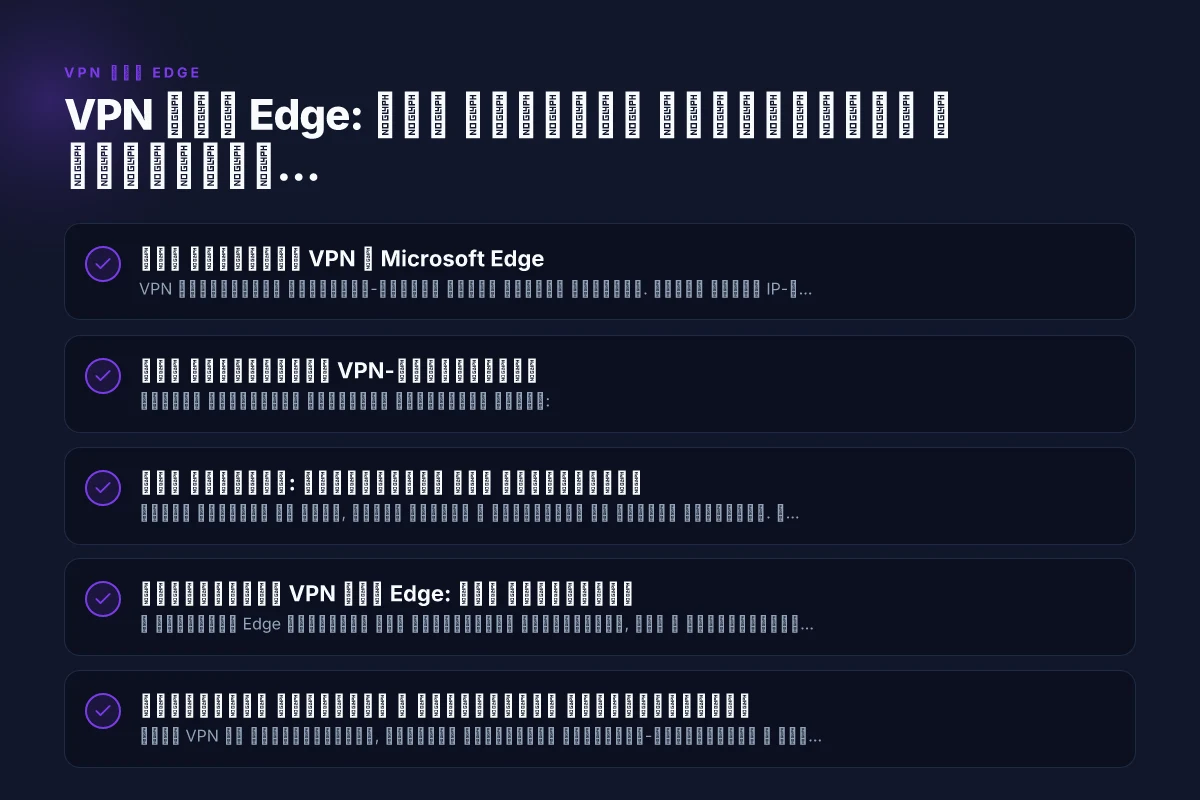
Как установить VPN-расширение
Обычно установка занимает несколько шагов: ВПН для браузера Edge: как выбрать и установить расширение
- Откройте магазин Microsoft Edge Add-ons.
- Найдите название нужного сервиса, например VeePN, Browsec, Surfshark или FreeVPNPlanet.
- Проверьте имя разработчика, описание, разрешения и ссылку на политику конфиденциальности.
- Нажмите кнопку установки и подтвердите добавление расширения.
- Откройте его значок на панели браузера, войдите в аккаунт, если это требуется, и выберите подключение.
После установки проверьте, что расширение включено, а соединение действительно активно. Если страница не загружается или сервис работает нестабильно, попробуйте переподключиться, выбрать другой доступный сервер либо временно отключить расширение для конкретного сайта.
Не скачивайте установочные файлы с неизвестных страниц и не устанавливайте несколько VPN-расширений одновременно: они могут конфликтовать и затруднять диагностику соединения.
Что проверить у бесплатного VPN для Edge
| Критерий | На что обратить внимание | Почему это важно | Признак осторожности |
|---|---|---|---|
| Политика конфиденциальности | Какие данные собираются | Показывает, как обращаются с данными | Политика отсутствует или неясна |
| Разрешения | Запрашиваются ли только нужные | Расширение может получать доступ к данным сайтов | Запрос чрезмерного доступа |
| Ограничения тарифа | Лимит трафика и функций | Бесплатный план может быть ограничен | Условия не объяснены |
| Реклама | Есть ли реклама в расширении | Может влиять на удобство и приватность | Неожиданные перенаправления |
| Источник установки | Официальный магазин или сайт сервиса | Снижает риск поддельного расширения | Неизвестный источник |
| Репутация | Отзывы и сведения о разработчике | Помогает оценить доверие к сервису | Нет понятной информации о разработчике |
| Защита соединения | Описаны ли меры безопасности | Важно понимать, как защищается трафик | Обещания без объяснений |
| Поддержка | Есть ли справка или контакт | Помогает решить проблемы | Нет способа связаться |
Что выбрать: расширение или приложение
Выбор зависит от того, какие данные и программы вы хотите защищать. Сравните основные различия: VPN расширение Microsoft Edge: как выбрать и установить
| Вариант | Что обычно защищает | Когда подходит |
|---|---|---|
| VPN-расширение Edge | Трафик браузера Edge | Если VPN нужен главным образом для просмотра сайтов в этом браузере |
| Приложение VPN | Соединение устройства или выбранных приложений | Если требуется защита не только Edge, но и других программ |
| Встроенная функция браузера | Возможности, предусмотренные настройками Edge и конкретным регионом | Если хотите сначала проверить доступные средства без отдельного расширения |
Уточняйте область действия у конкретного поставщика: функции и настройки расширений отличаются. Некоторые сервисы предлагают отдельные приложения и браузерные дополнения, но наличие одного не означает, что другое входит в ту же подписку.
Бесплатный VPN для Edge: что проверить
В магазине Edge доступны как бесплатные расширения, так и предложения с платными планами. Среди результатов поиска встречаются VeePN, Browsec, Surfshark и FreeVPNPlanet. Условия использования, доступные функции и ограничения могут меняться, поэтому перед установкой сверяйтесь с актуальной страницей сервиса.
Обратите внимание на следующие моменты:
- Политика конфиденциальности. Узнайте, какие данные сервис собирает и как долго их хранит. Заявление «без логов» стоит проверять по официальным условиям, а не только по рекламному описанию.
- Ограничения бесплатного плана. Возможны ограничения по функциям или доступу; изучите их до подключения.
- Разрешения. Расширению нужен доступ для работы с браузерным трафиком, но запрашиваемые разрешения должны быть понятны и соответствовать назначению.
- Разработчик и обновления. Убедитесь, что устанавливаете официальный продукт, а не похожую надстройку.
- Поддержка и совместимость. Проверьте, работает ли выбранный сервис с вашей версией Edge и устройством.
Бесплатное расширение может быть удобным способом познакомиться с VPN. Для постоянного использования важнее не обещания на странице, а прозрачные правила обработки данных, стабильность и подходящие функции. VPN для ноутбука: как выбрать и установить безопасное подключение
Возможные проблемы и безопасное использование
Если VPN не подключается, сначала проверьте интернет-соединение и обновите Edge. Затем перезапустите браузер, отключите другие прокси- или VPN-расширения и проверьте, не блокирует ли соединение корпоративная сеть или защитное программное обеспечение.
Если сайты продолжают показывать прежнее местоположение, проверьте состояние подключения и настройки расширения. Очистка данных сайта или повторный вход в аккаунт иногда помогают, но результат зависит от конкретного сайта.
Для более безопасного использования:
- устанавливайте расширения только из официального магазина;
- изучайте разрешения и политику конфиденциальности;
- обновляйте браузер и расширение;
- отключайте расширение, если оно мешает работе сайта;
- не считайте VPN заменой антивирусу, HTTPS и осторожному отношению к ссылкам.
Выбор способа подключения VPN в Edge ВПН для ноутбука бесплатно: как выбрать и установить безопасно
| Ситуация | Подходящий вариант | Что учесть | Перед началом |
|---|---|---|---|
| VPN нужен только в браузере | Расширение для Edge | Защита может не распространяться на другие приложения | Проверить разрешения |
| Нужно защитить трафик устройства | VPN-приложение | Работает вне браузера | Изучить настройки подключения |
| Важна простая установка | Расширение или приложение | Устанавливать только из официального источника | Проверить разработчика |
| Рассматривается бесплатный план | Бесплатное расширение или приложение | Возможны лимиты и другие ограничения | Прочитать условия тарифа |
| Расширение не подключается | Проверить настройки и обновление | Причиной могут быть сеть или конфликт расширений | Перезапустить Edge |
| Сайт не открывается через VPN | Сменить сервер или временно отключить VPN | Некоторые сайты ограничивают VPN-трафик | Учитывать риск при отключении |
| Требуется оценить приватность | Сравнить политику сервиса | VPN не гарантирует полную анонимность | Проверить сбор данных |
| Неясно, подходит ли сервис | Начать с изучения условий | Не устанавливать расширение наугад | Проверить отзывы и поддержку |
Рекомендация
Для просмотра веб-страниц в Edge начните с официального расширения VPN и проверьте его политику конфиденциальности, разрешения и условия бесплатного доступа. Если нужна защита трафика всего устройства, выбирайте приложение VPN, а не только браузерную надстройку.