ВПН для ноутбука бесплатно: как выбрать и установить безопасно
Как скачать бесплатный VPN для ноутбука на Windows, сравнить варианты и проверить ограничения перед установкой.
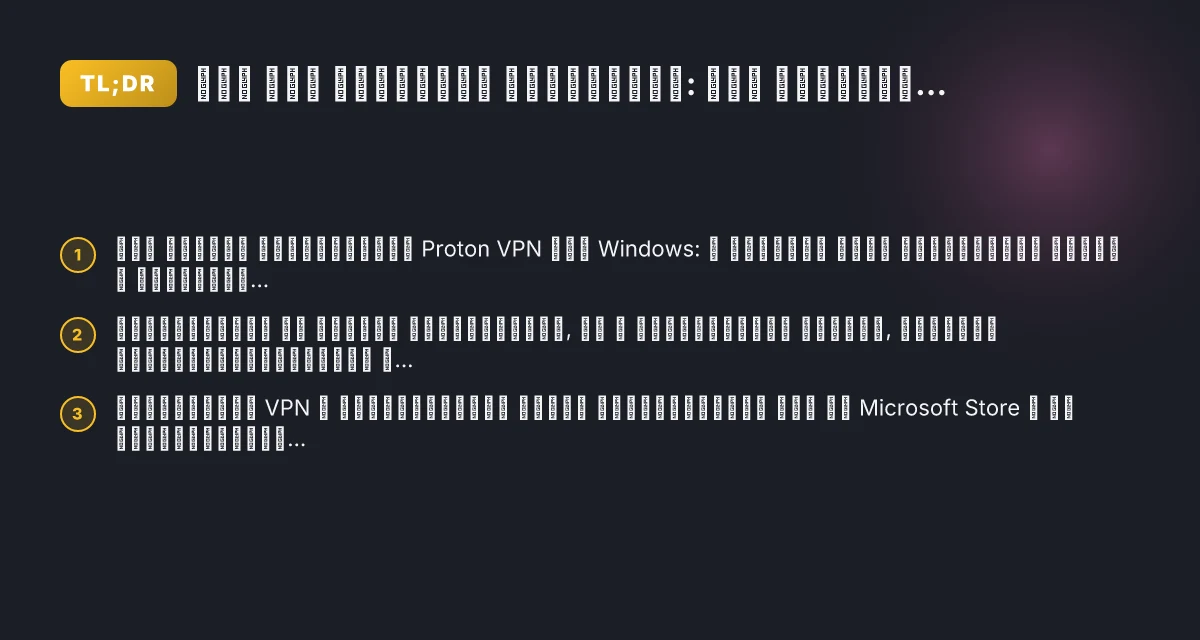
Если нужен впн для ноутбука бесплатно, начните с приложения, которое поддерживает вашу операционную систему и предлагает понятные условия бесплатного тарифа. Среди доступных вариантов, Proton VPN для Windows, Planet VPN и Turbo VPN. Перед установкой проверьте ограничения, политику конфиденциальности и официальный источник загрузки: бесплатный доступ не всегда означает отсутствие лимитов или компромиссов.
Рекомендуем: Быстрый и безопасный VPN — Надёжное шифрование, без логов и приложения для всех устройств. Работает там, где сайты заблокированы. Подробнее →
Сравнение бесплатных VPN для ноутбука
| Сервис | Бесплатный тариф | Платформы | Ограничение бесплатного плана | Для кого подходит |
|---|---|---|---|---|
| Proton VPN | Да | Windows и другие платформы | Ограничения зависят от тарифа | Для регулярного использования |
| Windscribe | Да | Windows и другие платформы | Лимит трафика | Для периодического использования |
| PrivadoVPN | Да | Windows и другие платформы | Лимит трафика | Для базовых задач |
| hide.me | Да | Windows и другие платформы | Ограничения бесплатного тарифа | Для простого подключения |
| TunnelBear | Да | Windows и другие платформы | Небольшой лимит трафика | Для редкого использования |
| VPN от неизвестного разработчика | Может быть | Зависит от приложения | Условия могут быть неясны | Не рекомендуется без проверки |
Какие бесплатные VPN можно рассмотреть
Выбор зависит от того, что вы хотите делать: защищать соединение в общественной сети, открывать сайты или смотреть видео. У разных сервисов отличаются доступность серверов, ограничения бесплатного тарифа и способы установки.
| Сервис | Что известно из описания | Где искать приложение |
|---|---|---|
| Proton VPN | Бесплатное приложение для Windows 10 и Windows 11 | Официальный сайт Proton VPN |
| Planet VPN | Приложение для Windows; доступно через Microsoft Store | Microsoft Store |
| Turbo VPN | Приложение для Windows; заявлен доступ к серверам в 50+ странах | Официальный сайт Turbo VPN |
Заявления о доступе к сайтам и серверам, информация от самих сервисов. Перед установкой проверяйте актуальные условия на официальной странице приложения.
Как выбрать VPN для ноутбука
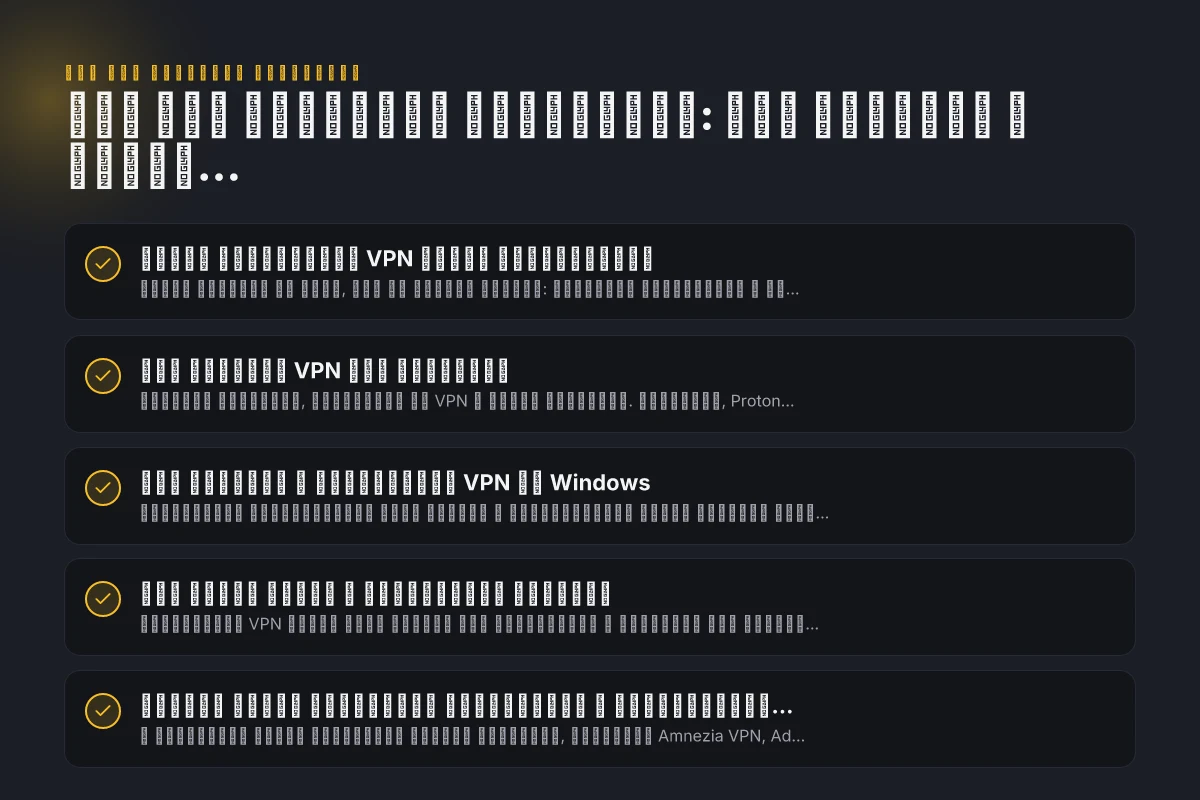
Сначала уточните, совместим ли VPN с вашей системой. Например, Proton VPN указывает поддержку Windows 10 и Windows 11. Если у вас другая версия Windows или другая операционная система, найдите сведения о совместимости на сайте разработчика.
Затем оцените бесплатный тариф по практическим критериям: VPN для ноутбука: как выбрать и установить безопасное подключение
- Лимиты: есть ли ограничения по трафику, скорости, времени использования или числу подключений.
- Расположение серверов: можно ли выбрать нужную страну или доступен только ограниченный список.
- Конфиденциальность: объясняет ли сервис, какие данные собирает и как их использует.
- Удобство: есть ли отдельное приложение для ноутбука и понятные настройки.
- Совместимость с вашими задачами: подходят ли условия тарифа для повседневного просмотра сайтов, видеосвязи или потокового видео.
Не выбирайте VPN только по обещанию «безлимитного» доступа. Проверяйте, что именно означает это слово в условиях сервиса, и не считайте его гарантией высокой скорости или доступа ко всем сайтам.
Как оценить VPN перед установкой на ноутбук
| Критерий | Что проверить | Хороший признак | Повод насторожиться |
|---|---|---|---|
| Репутация | Кто разработчик и как давно работает | Известный сервис | Неизвестная компания |
| Источник загрузки | Откуда скачивается приложение | Официальный сайт или магазин | Сторонняя ссылка |
| Конфиденциальность | Какие данные собираются | Понятная политика | Непрозрачные условия |
| Бесплатный тариф | Какие есть ограничения | Условия описаны заранее | Неясные обещания |
| Совместимость | Поддерживается ли версия Windows | Совместимость указана | Поддержка не подтверждена |
| Установка | Какие разрешения запрашивает приложение | Только необходимые | Необъяснимый доступ к данным |
| Поддержка | Есть ли справка и помощь | Доступны инструкции | Нет контактов и документации |
Как скачать и установить VPN на Windows
Загружайте установочный файл только с официального сайта сервиса либо используйте Microsoft Store, если приложение там доступно. Не переходите по случайным ссылкам из рекламы и не устанавливайте неизвестные сборки: под видом VPN-программы может распространяться нежелательное ПО.
Обычный порядок установки выглядит так: VPN расширение Microsoft Edge: как выбрать и установить
- Откройте официальный сайт выбранного сервиса или Microsoft Store.
- Найдите версию приложения для Windows и проверьте системные требования.
- Скачайте приложение и запустите установщик.
- Прочитайте запрашиваемые разрешения и условия использования.
- Создайте учетную запись, если это требуется, и выберите бесплатный тариф.
- Подключитесь к серверу через приложение.
- Убедитесь, что соединение установлено, и проверьте работу нужных сайтов.
Названия кнопок и последовательность действий могут отличаться в зависимости от приложения. Если Windows показывает предупреждение, не игнорируйте его автоматически: проверьте разработчика и источник файла.
Что важно знать о бесплатных тарифах
Бесплатный VPN может быть удобен для знакомства с сервисом или базовых задач, но условия у разных провайдеров неодинаковы. Некоторые ограничивают выбор серверов, скорость или доступные функции. Уточняйте эти детали до подключения, особенно если планируете регулярно смотреть видео или использовать VPN для работы.
Также VPN не делает пользователя полностью анонимным и не защищает от всех угроз. Он может помогать защищать сетевое соединение, но не заменяет обновления системы, надежные пароли и осторожность при открытии ссылок. Проверяйте, какие данные собирает приложение, и не вводите чувствительную информацию на подозрительных сайтах.
Проверка безопасности перед скачиванием и установкой VPN VPN для Edge: как выбрать расширение и безопасно подключить
| Этап | Что сделать | Безопасный вариант | Чего избегать |
|---|---|---|---|
| Поиск | Найти официальный сайт сервиса | Проверить адрес сайта | Рекламные ссылки с сомнительных страниц |
| Загрузка | Скачать установщик | Использовать сайт разработчика или официальный магазин | Сторонние каталоги |
| Проверка | Изучить разработчика и отзывы | Сверить название приложения | Похожие названия и неизвестные издатели |
| Условия | Прочитать правила бесплатного тарифа | Проверить лимиты и сбор данных | Неясные обещания «без ограничений» |
| Установка | Просмотреть разрешения и настройки | Оставить только нужные опции | Дополнительные программы без объяснения |
| Первое подключение | Проверить работу приложения | Использовать встроенные настройки | Вводить лишние личные данные |
| После установки | Следить за обновлениями | Обновлять через официальный источник | Устанавливать обновления из всплывающих ссылок |
Почему стоит осторожно относиться к неизвестным приложениям
В подборках можно встретить разные названия, например Amnezia VPN, AdGuard VPN, Hola VPN и iTop VPN. Сам факт упоминания в списке не подтверждает, что конкретное приложение бесплатно, безопасно или подходит для Windows. Условия могли измениться, поэтому проверяйте официальный сайт и актуальную страницу тарифа.
Перед установкой полезно выяснить:
- кто разработчик приложения;
- где опубликована политика конфиденциальности;
- что входит именно в бесплатный тариф;
- можно ли удалить приложение и отменить учетную запись;
- откуда скачивается установочный файл.
Если объяснения неясны или приложение просит необычные разрешения, лучше поискать другой вариант.
Рекомендация
Для первого знакомства с VPN на ноутбуке с Windows рассмотрите бесплатный Proton VPN, если ваша система, Windows 10 или Windows 11, и сравните его условия с Planet VPN и Turbo VPN. Скачивайте программу только с официального сайта или из Microsoft Store, а перед подключением проверьте ограничения и политику конфиденциальности. ВПН для браузера Edge: как выбрать и установить расширение